引言:什么是 Cloudflare Tunnel?
Cloudflare Tunnel (以前叫 Argo Tunnel) 是 Cloudflare 提供的一项免费服务。它的工作原理是在你的服务器内部运行一个轻量级的守护进程(cloudflared),这个进程会主动向 Cloudflare 的全球边缘网络发起一个加密隧道连接。
当外部用户访问你设定的域名时,请求会先到达 Cloudflare 最近的节点,然后通过这个加密隧道直接转发到你服务器的内部端口。
使用 Tunnel 做 SSH 的好处在于:
- 加速连接:流量走的是 Cloudflare 优化的全球骨干网,避开了拥堵的公网线路。
- 浏览器即客户端:你可以在任何设备(iPad、手机、网吧电脑)上,只要有浏览器就能管理服务器,无需安装专门的 SSH App。
- 安全性爆表:你的服务器甚至不需要拥有公网 IP,也不用开放 22 端口给公网。并且,Cloudflare 会在 SSH 前面加一把“锁”(比如邮箱验证),只有你认证通过了才能看到 SSH 登录界面。
准备工作
- 一台 Linux 服务器(本文以一台新加坡服务器为例)。
- 一个托管在 Cloudflare 上的域名 。
- Cloudflare 账号(免费版即可)。
搭建步骤
整个过程在 Cloudflare 的网页后台即可完成,无需复杂的配置文件。
第一步:创建隧道并安装连接器
- 登录 Cloudflare Dashboard,在左侧菜单栏找到并点击 Zero Trust。

开启Zero Trust需要绑定一张外币卡(不会进行扣费)
- 在 Zero Trust 面板中,导航至 网络 -> 连接器,点击 创建隧道。
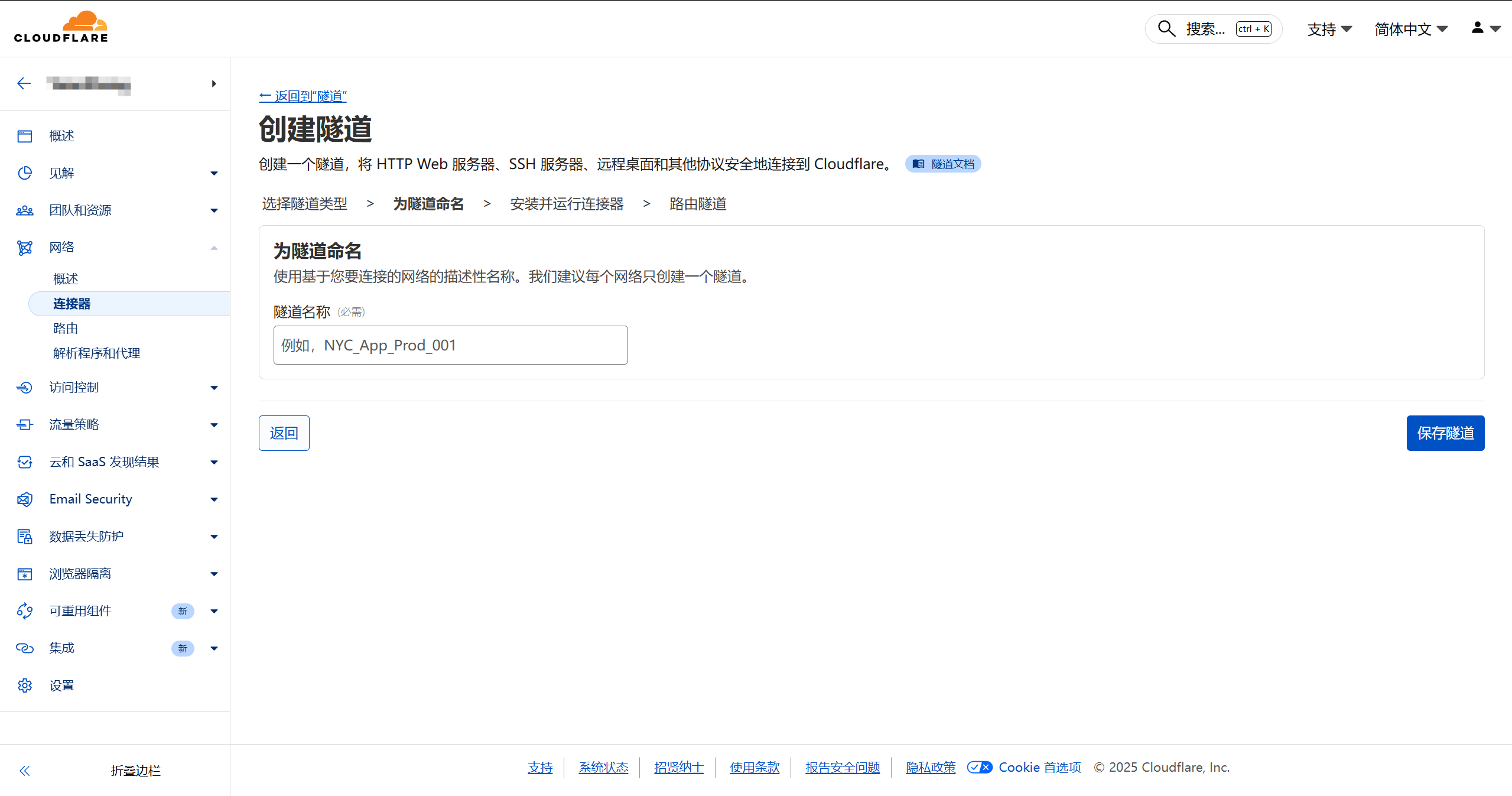
连接器类型选择默认的 Cloudflared,点击 Next。给隧道随便起个名字(例如
web-ssh-sg),保存。在接下来的页面中,选择你服务器的操作系统架构(通常是 Linux/Debian/64-bit)。
页面下方会生成一串安装命令。复制这行命令,登录到你的服务器终端粘贴并运行。
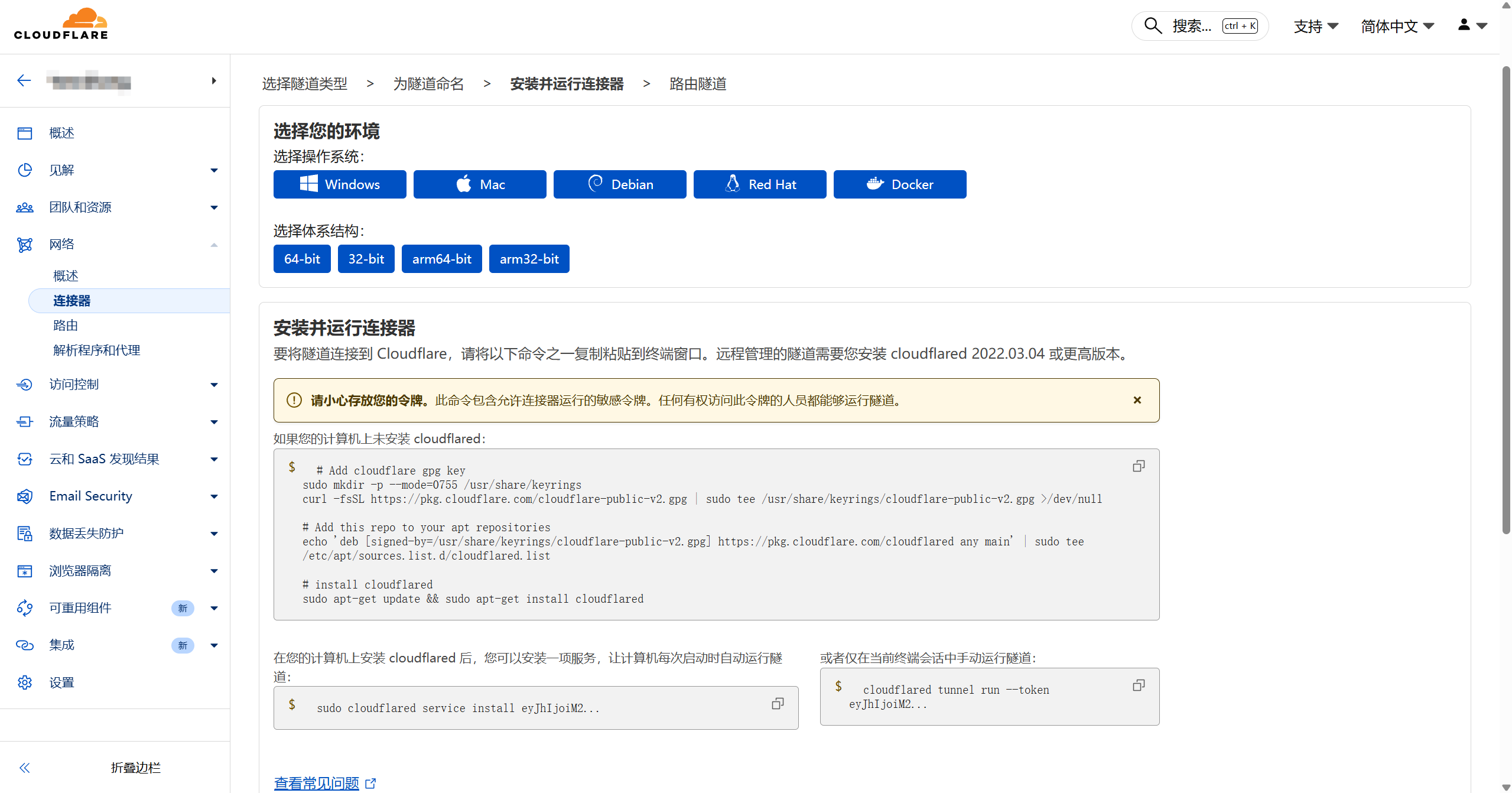
当命令执行完毕,网页上的隧道状态变绿色时,说明隧道已打通。
第二步:配置内网穿透(Public Hostname)
这一步的目的是告诉 Cloudflare:当有人访问特定域名时,把请求转发给服务器的哪个端口。
紧接上步,配置路由隧道

- 子域名: 可选项,比如
ssh。 - 域: 选择你已托管到 Cloudflare 的域名。
- 路径: 留空。
- 服务:
- 类型 选择 SSH。
- URL 填入
localhost:22。(如果你修改过 SSH 端口,请填写对应的端口号)。
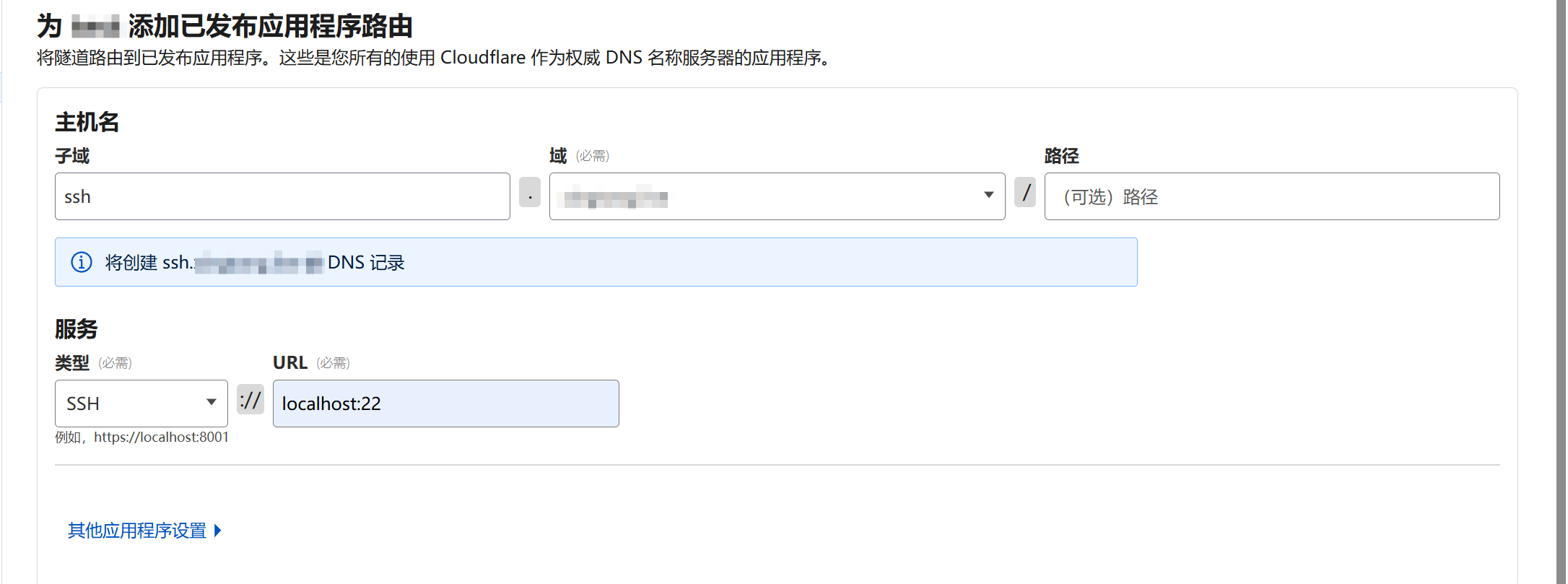
保存后,Cloudflare 就知道该把 ssh.yourdomain.com 的流量往哪里送了。
第三步:配置浏览器渲染(最关键的一步)
到目前为止,隧道虽然通了,但如果你直接访问那个域名,浏览器是不知道如何解析 SSH 协议的。我们需要借助 Cloudflare Access 的能力把它渲染成网页。
- 在 Zero Trust 左侧菜单,点击 访问控制 -> 应用程序,点击 添加应用程序。
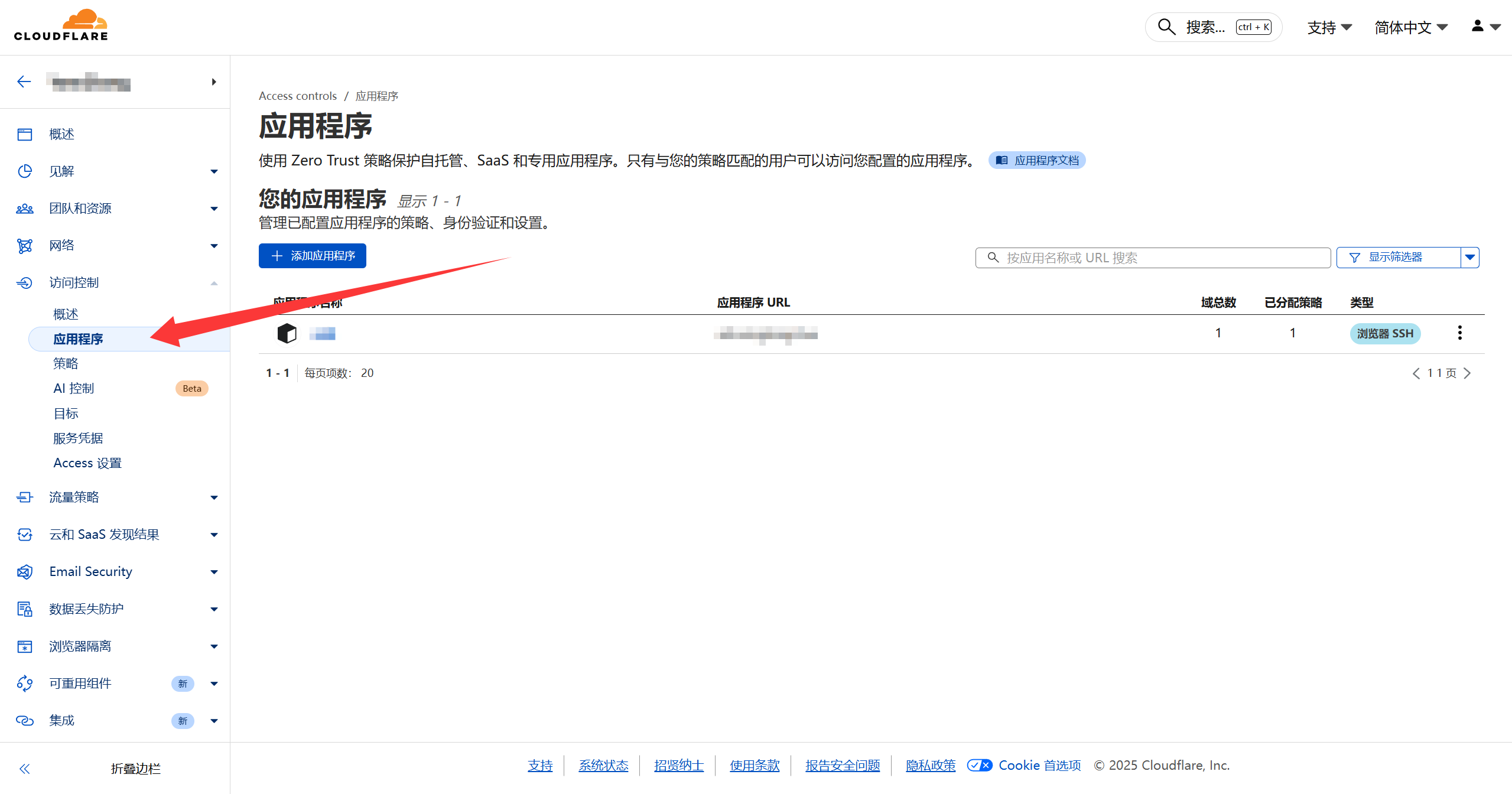
选择 自托管。
配置应用基本信息:
应用程序名称: 随便填,如
My Web Terminal。会话持续时间: 选择登录状态保持多久,如
24h。添加公共主机名: 必须填写你在第二步设置的完整域名,将子域,域都正确填入(例如
ssh.yourdomain.com)。
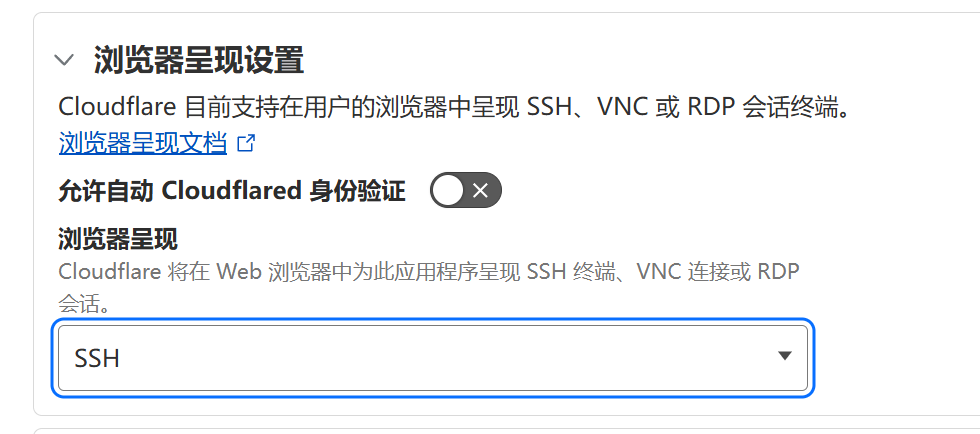
- 设置浏览器渲染(重中之重):
- 点击下方的 浏览器呈现设置 标签页。
- 向下滚动找到 浏览器呈现 选项。
- 在下拉菜单中,务必选择 SSH。
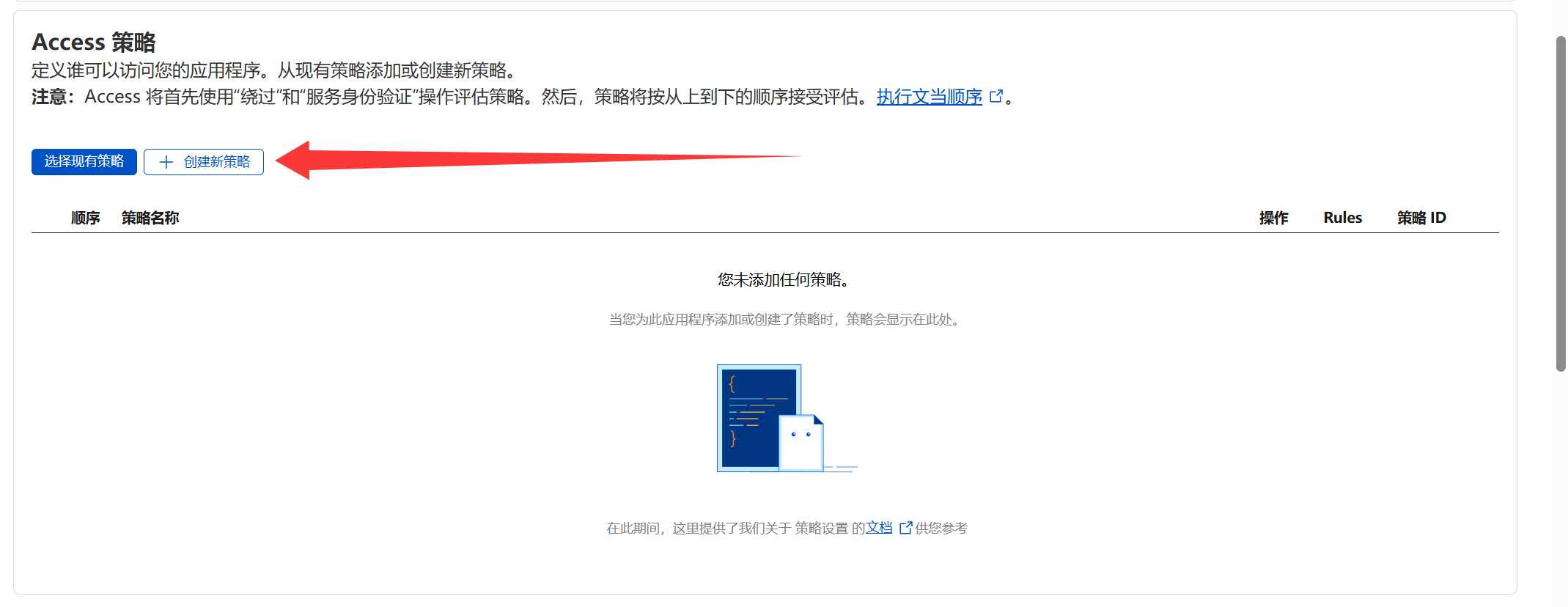
- 配置身份验证策略:
为了安全,你需要设置谁能访问。例如,设置规则为 “Email” “Is” “你的邮箱地址”,这样只有你能接收验证码登录。
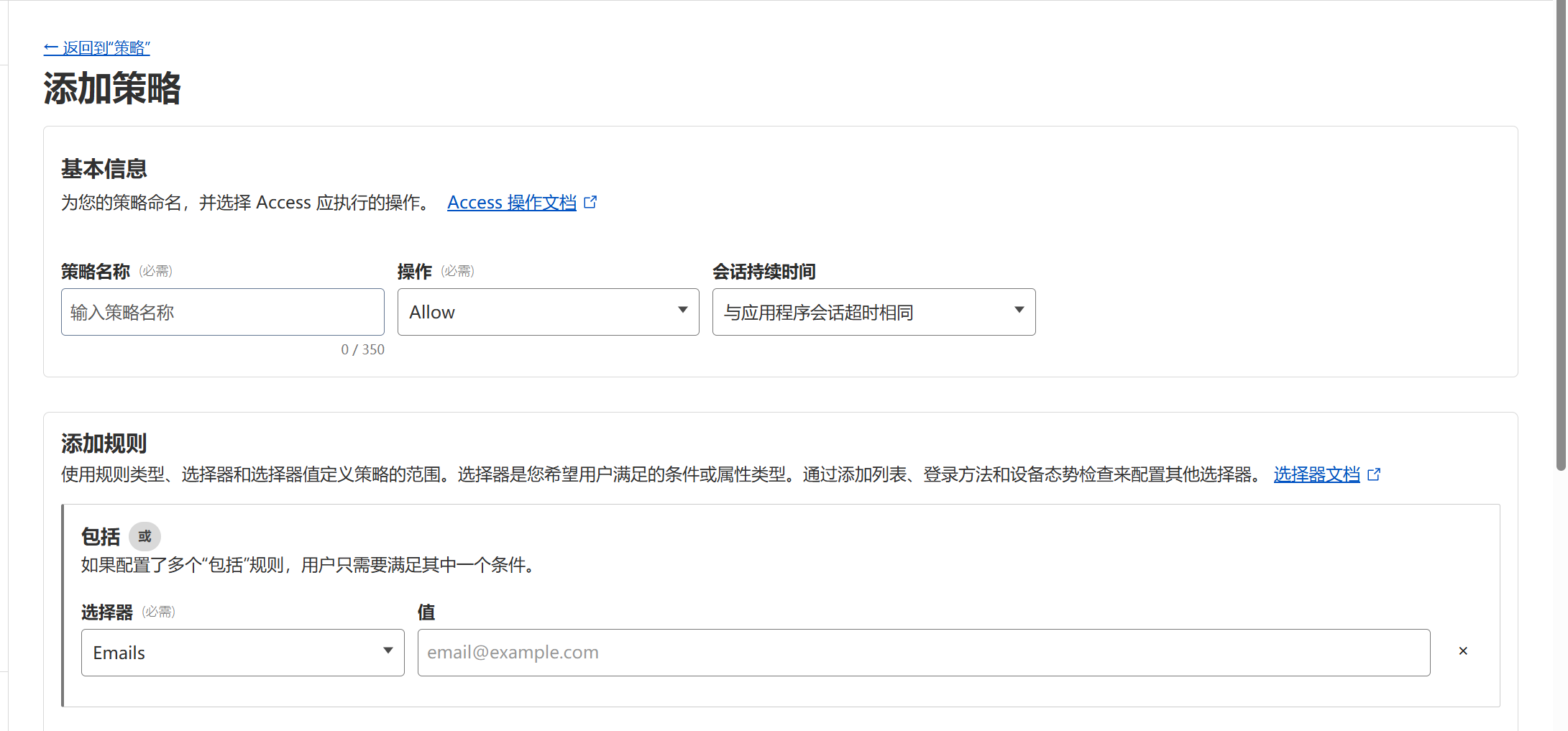
如果不做这最后一步,访问域名时浏览器会尝试下载文件,而不是显示终端界面。
点击保存,大功告成!
最终体验
现在,打开你喜欢的浏览器,访问你设置好的域名(如 https://ssh.yourdomain.com)。
- 首先是 Cloudflare 的安全验证页面。输入你的邮箱,获取并填入验证码。
- 验证通过后再输入用户名和私钥密码即可登录到终端。
这样我们就搭建好了一个可以网页访问的 ssh 终端。